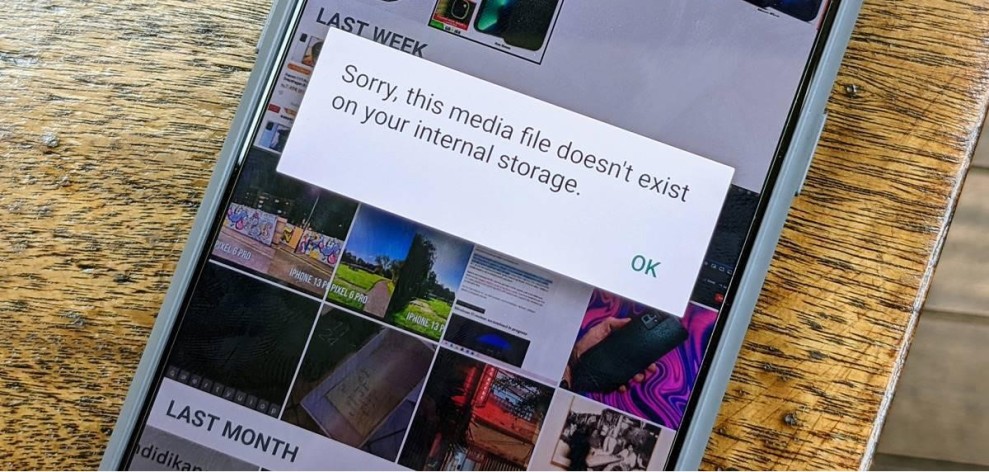
JAKARTA - Tidak sedikit pengguna WhatsApp yang panik ketika foto-foto penting tiba-tiba hilang dari galeri ponsel. Kejadian ini sebenarnya bisa disebabkan oleh beberapa faktor yang mudah diperbaiki.
WhatsApp memiliki pengaturan bawaan yang memungkinkan foto dan video tersimpan otomatis ke galeri, namun ketika fitur ini tidak aktif, file media dapat hilang seketika. Selain itu, kerusakan kartu memori dan kapasitas penyimpanan yang penuh juga menjadi penyebab umum.
Axel Nash, pengamat media sosial dari Mobiletrans.wondershare.com, menyebutkan bahwa masalah ini kerap terjadi karena pengaturan visibilitas media WhatsApp dinonaktifkan secara tidak sengaja. Dengan memahami penyebabnya, pengguna dapat mengambil langkah-langkah yang tepat untuk mengembalikan foto yang hilang tanpa kehilangan data penting. Berikut panduan lengkap untuk memperbaiki foto WhatsApp yang tidak muncul di galeri.
Mulai ulang perangkat
Langkah pertama yang disarankan adalah memulai ulang ponsel. Restart perangkat membantu menghapus gangguan sementara pada sistem dan aplikasi, sehingga aplikasi WhatsApp dapat berjalan lebih lancar. Untuk perangkat Android, tekan dan tahan tombol daya hingga muncul opsi restart atau reboot, kemudian pilih restart. Sementara pengguna iPhone dapat menekan dan melepaskan tombol volume atas dan bawah secara cepat, lalu tekan tombol daya hingga logo Apple muncul.
Restart sederhana ini sering kali sudah cukup untuk memulihkan tampilan foto di galeri tanpa langkah tambahan.
Aktifkan pengaturan visibilitas media
WhatsApp memungkinkan pengguna menonaktifkan visibilitas media, sehingga foto dan video tidak muncul di galeri. Untuk mengaktifkannya kembali, buka WhatsApp, klik ikon tiga titik di pojok kanan atas, pilih “Pengaturan,” kemudian masuk ke menu “Obrolan.” Aktifkan tombol “Visibilitas Media” agar semua foto baru dapat langsung tersimpan di galeri.
Pada iPhone, buka aplikasi “Pengaturan,” pilih WhatsApp, lalu klik opsi “Foto.” Pilih “Semua Foto” agar seluruh media WhatsApp otomatis tersimpan. Setelah pengaturan ini aktif, restart ponsel agar perubahan diterapkan sepenuhnya.
Hapus cache WhatsApp
Cache yang menumpuk dapat mengganggu kinerja aplikasi dan penyimpanan media. Pengguna Android dapat membuka “Pengaturan,” pilih “Aplikasi,” lalu pilih WhatsApp. Masuk ke menu penyimpanan, pilih “Hapus Cache” untuk membersihkan file sementara. Setelah itu, folder media akan dibuat ulang ketika visibilitas media diaktifkan, sehingga foto yang sebelumnya tidak muncul bisa kembali terlihat.
Menghapus cache tidak menghapus data pribadi, tetapi membersihkan ruang penyimpanan agar aplikasi bekerja optimal.
Periksa dan perbaiki folder tersembunyi
Beberapa foto WhatsApp bisa hilang dari galeri karena adanya file .nomedia pada folder media. File ini membuat media tidak muncul di galeri. Untuk mengatasinya, buka aplikasi “Manajer File” pada Android, aktifkan opsi “Tampilkan File Tersembunyi,” lalu masuk ke folder WhatsApp → Media → Gambar WhatsApp. Jika terdapat file .nomedia, hapus file tersebut secara permanen.
Langkah ini akan membuat seluruh gambar yang sebelumnya tersembunyi kembali muncul di galeri, termasuk foto lama yang masih tersimpan di memori ponsel.
Perbarui WhatsApp
Versi aplikasi yang sudah lama terkadang menjadi penyebab foto tidak tampil di galeri. Pastikan WhatsApp diperbarui ke versi terbaru. Buka Play Store atau App Store, akses menu profil, pilih “Kelola Aplikasi dan Pembaruan,” lalu periksa apakah WhatsApp memerlukan pembaruan. Jika tersedia, klik “Perbarui” agar versi terbaru terinstal.
Pembaruan tidak hanya memulihkan fungsi galeri, tetapi juga meningkatkan keamanan dan stabilitas aplikasi.
Periksa ruang penyimpanan
Penyimpanan yang hampir penuh dapat menghambat penyimpanan media baru. Untuk memeriksa ruang yang tersedia di WhatsApp, buka menu tiga titik → Pengaturan → Penyimpanan dan Data → Kelola Penyimpanan. Di sini pengguna dapat melihat file media yang menghabiskan ruang, termasuk berkas yang diteruskan berkali-kali. Hapus file yang tidak penting untuk memberikan ruang lebih bagi foto baru.
Memastikan cukup ruang penyimpanan akan membantu WhatsApp menyimpan foto dan video secara normal ke galeri.
Ringkasan dan langkah lanjutan
Foto WhatsApp yang mendadak hilang dari galeri biasanya disebabkan oleh pengaturan visibilitas media, masalah penyimpanan, folder tersembunyi, cache menumpuk, atau versi aplikasi yang lama. Dengan mengikuti langkah-langkah di atas—mulai dari restart ponsel, mengaktifkan visibilitas media, membersihkan cache, memperbaiki folder, memperbarui aplikasi, hingga memeriksa ruang penyimpanan—foto dapat dikembalikan tanpa kehilangan data.
Jika setelah semua langkah ini foto masih tidak muncul, pengguna bisa memanfaatkan layanan backup WhatsApp, seperti Google Drive atau iCloud, untuk memulihkan media yang hilang. Backup rutin sangat dianjurkan agar mencegah kehilangan data penting di masa mendatang.
Dengan panduan ini, pengguna WhatsApp dapat mengatasi masalah galeri yang hilang dengan mudah dan cepat, sehingga foto dan video favorit tetap aman dan dapat diakses kapan saja.